
Microsoft Teams
Microsoft CorporationByznys
4,37.62K Recenze
- Verze
- 1416/1.0.0.2026173602
- Instalace
- 500.00M
- Věkové hodnocení
- PEGI 3
Snímky obrazovky

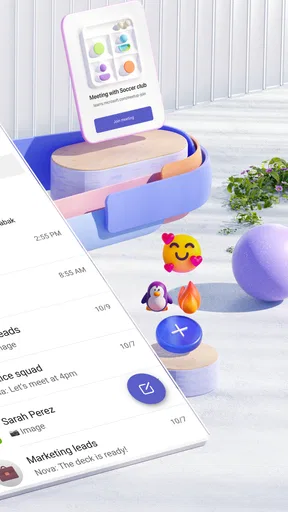
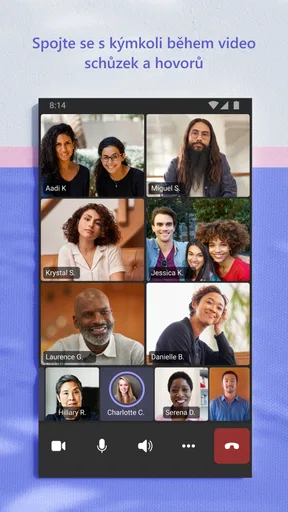
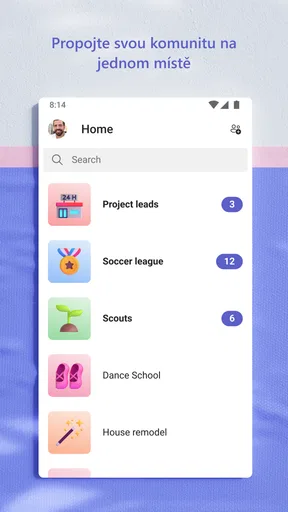
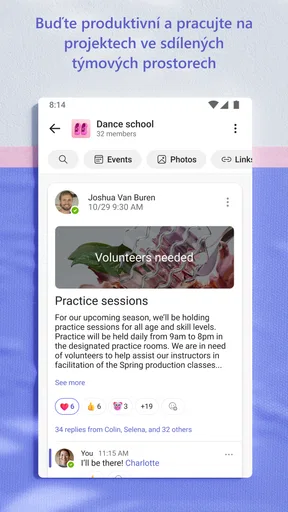
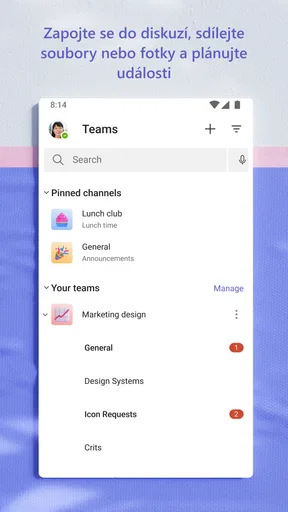

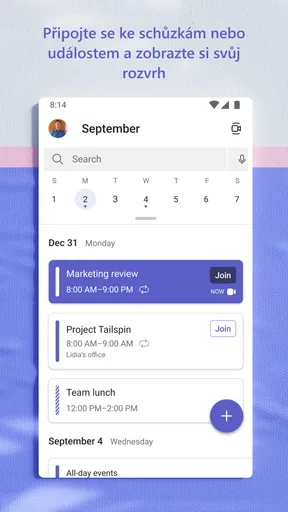
Naše recenze aplikace Microsoft Teams
 Analýzu připravil Appyee
Když mi ráno přistane několik úkolů od různých lidí, největší problém často není samotná práce, ale zjišťování, kde se o čem mluvilo a která verze souboru je aktuální. Právě v takové situaci dává Microsoft Teams smysl: jako pracovní aplikace od Microsoft Corporation propojuje chat, schůzky a týmovou spolupráci. Hodí se hlavně lidem, kteří už část práce řeší v prostředí Microsoft 365; pokud potřebujete jen rychle poslat pár zpráv, může být její záběr zbytečně široký.
Komu pracovní prostor ulehčí den
Teams je bezplatná aplikace v kategorii podnikání, ale její nabídka nekončí u samotného chatu. V obchodě má průměrné hodnocení 4,3 z více než 8 milionů hodnocení a přes 500 milionů instalací, takže jde o nástroj, se kterým se můžete setkat u kolegů, klientů i ve škole. PEGI 3 říká, že obsah je vhodný pro malé děti; neznamená to však, že jde o dětskou aplikaci. Její hlavní užitek je v organizaci práce a komunikace.
Nejvíc oceníte Teams, pokud potřebujete oddělit několik projektů, domlouvat schůzky a průběžně sdílet podklady s lidmi, kteří pracují na různých místech. Naopak pro malou skupinu, která si chce jen občas napsat, může být obyčejná chatovací aplikace přehlednější. Je dobré si nejdřív ujasnit, zda skutečně využijete týmy, kanály a schůzky, nebo zda vám stačí jedna konverzace a sdílená složka.
Od prvního požadavku k hotovému výsledku
První dojmy? Instalace je rychlá a jednoduchá, jak byste očekávali u aplikace od Microsoftu. Po přihlášení vás aplikace přivítá čistým a přehledným uživatelským rozhraním. Vlevo najdete panel s týmy, aktivitami, kalendářem a soubory. Stačí pár kliknutí a můžete si vytvořit vlastní tým, přidat kolegy a začít plánovat schůzky.
Jak nastavit práci, aby se chat neutopil v šumu
Užitečný postup je začít názvem týmu, který jasně popisuje společnou práci, a pak rozdělit komunikaci do několika smysluplných kanálů. Jeden může sloužit pro průběžné dotazy, jiný pro přípravu konkrétního projektu. Není nutné zakládat kanál pro každou drobnost: příliš jemné členění sice vypadá uspořádaně, ale kolegové pak váhají, kam napsat, a zprávy se rozptýlí ještě víc.
V praxi bych si hned na začátku domluvil jednoduché pravidlo: rozhodnutí a úkoly patří do příslušného projektového kanálu, rychlé organizační domluvy do chatu a důležité soubory se sdílejí v kontextu práce, které se týkají. Tím se snižuje počet situací, kdy někdo po týdnu hledá důležitý detail v dlouhé soukromé konverzaci. Dobře pojmenovaný kanál je užitečnější než další vlákno bez jasného kontextu.
Od zprávy k dokumentu a schůzce
Jednou z nejsilnějších stránek Teams je jeho integrace s ostatními nástroji Microsoft 365. Můžete jednoduše sdílet soubory z OneDrive, spolupracovat na dokumentech v reálném čase a synchronizovat kalendář s Outlookem. To vše v rámci jedné aplikace. Bezproblémová integrace je určitě to, co ocení nejen IT odborníci, ale i obyčejní uživatelé.
Konkrétní výhoda se ukáže třeba při přípravě nabídky: kolega pošle do kanálu dokument, další doplní své části a tým může společně projít změny, místo aby si posílal několik příloh s nejasnými názvy. Když je potřeba probrat sporný bod, můžete navázat schůzkou a po jejím skončení pokračovat v témže pracovním prostoru. Tím se zachová souvislost mezi podkladem, debatou a dalším krokem.
Další skvělou funkcí je možnost vytvářet kanály pro různé projekty nebo týmy. Každý kanál může mít svůj vlastní chat, soubory a aplikace. Díky tomu je řízení projektů a komunikace mnohem efektivnější.
Předání práce mezi lidmi
Užitečná není jen spolupráce během živé schůzky, ale i předávání práce lidem, kteří se nemohli připojit. Zpráva v tematickém kanálu ponechá dotaz poblíž souvisejících souborů a předchozí domluvy, takže se nový člen týmu může snáz zorientovat. Pro přehledné předání doporučuji v jedné zprávě napsat, co už je hotové, co ještě čeká na rozhodnutí a kde najít podklad. Samotné „mrkni na soubor“ často nestačí, pokud příjemce nezná historii diskuse.
Podobně se vyplatí posílat odkaz na dokument, nikoli vytvářet další kopii pokaždé, když se změní jeho obsah. Když lidé pracují nad stejným souborem, ubývá sporů o to, která verze platí. Zároveň je potřeba myslet na to, že sdílení samo o sobě nenahradí domluvu o tom, kdo má co dokončit. Jasně formulovaný další krok je při předání cennější než dlouhý souhrn bez konkrétního závěru.
Každodenní scénář: tým připravuje společnou prezentaci
Představte si, že ráno dostanete zprávu, že prezentace pro klienta potřebuje doplnit nové podklady. V příslušném kanálu najdete původní dokument a vidíte, kdo už na něm pracuje. Místo zakládání paralelního chatu přidáte otázku tam, kde ji uvidí ostatní. Pokud je potřeba rychlé rozhodnutí, domluvíte schůzku; po ní zůstává prostor pro sdílení výsledné verze i navazující úkoly.
V tomto scénáři Teams nejvíc pomáhá tím, že omezuje přepínání mezi různými místy. Neudělá ale za tým pořádek automaticky. Když někdo vloží finální soubor do nesouvisející konverzace nebo se rozhodnutí řekne pouze ústně, ostatní ho mohou snadno přehlédnout. Proto se po schůzce vyplatí do kanálu stručně napsat závěr a odpovědnost za další krok. Je to drobný návyk, který zlepšuje dohledatelnost bez zbytečného zapisování každé věty.
Schůzky: kdy jsou přínosem a kdy jen přidají práci
Kalendář a schůzky jsou nejpraktičtější, když se na nich řeší něco, co se těžko uzavírá výměnou několika zpráv. Před pozvánkou si proto ujasňuji, jaké rozhodnutí má padnout a kdo ho může ovlivnit. Pokud jde jen o předání informace, zpráva v kanálu bývá šetrnější k času všech. Když se účastníci připojí bez přípravy a bez jasného cíle, samotná aplikace schůzku efektivnější neudělá.
Pro někoho, kdo pracuje převážně na telefonu, je důležité počítat i s tím, že mobilní prostředí svádí k rychlému čtení a odpovídání mezi jinými činnostmi. U naléhavého požadavku je proto lepší napsat, co přesně potřebujete a do kdy, než spoléhat na to, že si příjemce všimne obecné zmínky. U delšího dokumentu se naopak hodí otevřít podklad na větší obrazovce a upravovat jej společně tam.
Kde se Teams liší od běžného chatu
Ve srovnání s aplikací zaměřenou hlavně na rychlé zprávy působí Teams spíš jako společné pracovní zázemí. Jeho výhodou je vazba konverzací na týmy, kanály, soubory a schůzky; nevýhodou může být větší složitost a více míst, která je potřeba udržovat přehledná. Pokud váš tým žije v dokumentech Microsoft 365 a používá Outlook, dává toto propojení praktický smysl. Jestli všichni dávají přednost lehkému chatu a žádné další pracovní funkce nechtějí, jednodušší alternativa může být příjemnější.
Oproti nástrojům, které staví především na dlouhých projektových tabulích nebo správě úkolů, Teams není nutně nejlepší místo pro detailní plánování každé činnosti. Zpráva o úkolu se může ztratit v konverzaci, pokud se k ní tým nevrací nebo ji jasně nepředá. Beru ho proto hlavně jako komunikační a kolaborační vrstvu, nikoli automatickou náhradu všech specializovaných nástrojů. Když projekt potřebuje důkladné sledování termínů a odpovědností, může dávat smysl ponechat na to samostatný systém.
Notifikace, které pomáhají místo vyrušování
Mnoho uživatelů si pochvaluje intuitivní ovládání a širokou škálu funkcí. Možnost přizpůsobit si notifikace podle vlastních potřeb je dalším plusem. Na druhou stranu, někteří uživatelé si stěžují na občasné technické problémy nebo pomalejší výkon při větším počtu účastníků na schůzce.
Při prvním nastavení bych věnoval pozornost tomu, které kanály opravdu vyžadují okamžitou reakci. Pokud se oznámení ozývá ke každé zprávě ve všech projektech, důležité upozornění se snadno ztratí v množství drobností. Mně se osvědčuje rozlišovat mezi tím, co musím zachytit hned, a tím, co stačí zkontrolovat při další pauze. Pracovní chat pak zůstává dostupný, aniž by neustále přerušoval soustředění.
Je také dobré rozlišit, zda čekáte odpověď od konkrétního člověka, nebo chcete pouze uložit informaci pro celý tým. Přímá zpráva je přirozená pro osobní domluvu; kanál je vhodnější, když se odpověď může hodit i ostatním. Tohle rozhodnutí má dlouhodobý dopad na to, zda se nově příchozí dokážou zorientovat, aniž by museli žádat o přeposílání starých soukromých zpráv.
Co říkají uživatelé?
Mnoho uživatelů si pochvaluje intuitivní ovládání a širokou škálu funkcí. Možnost přizpůsobit si notifikace podle vlastních potřeb je dalším plusem. Na druhou stranu, někteří uživatelé si stěžují na občasné technické problémy nebo pomalejší výkon při větším počtu účastníků na schůzce.
„Teams mi usnadňuje práci z domova. Mohu jednoduše sdílet dokumenty a komunikovat s kolegy. Už bych si bez toho práci nedokázal představit.“
Co čekat od ceny a verzí
Aplikaci lze používat zdarma, přičemž v Google Play jsou dostupné také nákupy v aplikaci v rozmezí od 269 do 3 499 korun při fakturaci přes Google Play. Před případným nákupem bych si ověřil, zda konkrétní placená možnost odpovídá tomu, co potřebujete, místo abych předpokládal, že každá funkce je součástí bezplatného používání. Aktuální verze pro Android je označená jako 1416/1.0.0.2026082702; konkrétní prostředí se může lišit podle zařízení a způsobu, jakým službu používáte.
Pokud aplikaci používáte pracovně, vyplatí se také zjistit, jaké prostředí už má váš tým zavedené. Společný pracovní prostor funguje nejlépe, když se lidé přihlašují do stejného místa a vědí, kde hledat dokumenty a domluvy. Stažení aplikace samo o sobě neznamená, že máte připravený tým nebo nastavené sdílení podle potřeb organizace. Při osobním použití si nejprve ověřte, zda lidé, se kterými chcete spolupracovat, skutečně používají stejný způsob komunikace.
Soukromí a pracovní hranice
Bezpečnost je dalším důležitým aspektem, který Microsoft bere vážně. Teams nabízí šifrování dat během přenosu i v klidu, což je klíčové pro ochranu citlivých informací. Možnosti správy zabezpečení a souladu s předpisy jsou také na vysoké úrovni, což je důležité zejména pro větší organizace.
Vedle technického zabezpečení považuji za důležité i to, co do pracovních konverzací posíláte a kam je ukládáte. Před sdílením citlivého dokumentu si ověřte, že ho posíláte do správného týmu nebo kanálu. Snadné sdílení je pohodlné, ale zároveň zvyšuje cenu jediné nepozornosti. Pro běžnou domluvu to obvykle není problém; u interních či citlivých materiálů je rozumné dodržet pravidla, která má vaše organizace nastavená.
Kdy zvolit jiný nástroj
Teams bych nedoporučil každému. Jestli potřebujete jen jednoduché videohovory s přáteli, aplikace zaměřená na osobní hovory vám může připadat přirozenější. Pro tým, který nepoužívá Microsoft 365 a nechce pracovat s kanály ani sdílenými dokumenty, mohou být chatovací služby s menším množstvím pracovních prvků rychlejší na osvojení. A pokud je hlavním úkolem řízení složitého projektu, samotná konverzace nenahradí přehledný plán práce.
Naopak tam, kde se pravidelně střídají chat, společné dokumenty a online schůzky, je spojení těchto činností v jednom pracovním prostoru silnou stránkou. Rozhodující otázka tedy není, zda Teams umí mnoho věcí, ale zda vaši spolupracovníci budou jeho strukturu opravdu používat. Pokud se tým dohodne na názvech kanálů, způsobu sdílení a rozumných pravidlech pro oznámení, může ušetřit zbytečné dohledávání. Bez této dohody se z něj snadno stane další místo, které je nutné kontrolovat.
Moje osobní zkušenost
Po několika měsících používání musím říct, že Microsoft Teams si mě získal. Je to skvělý nástroj, který spojuje komunikaci a spolupráci do jednoho. Samozřejmě, občas se objeví nějaký ten bug nebo zpomalení, ale to se dá očekávat u tak komplexní aplikace. Celkově však přínosy převyšují drobné nedostatky.
Nejlepší dojem na mě nedělá samotný počet funkcí, ale chvíle, kdy se díky správně umístěné zprávě nemusím ptát několika lidí, co se vlastně rozhodlo. Přesto bych Teams nezapínal bez rozmyslu do každé skupiny. Pro malý tým s jednoduchými potřebami může být lehčí řešení příjemnější a méně náročné na organizaci. Tady se vyplatí nejdřív zkusit pracovní postup na jednom skutečném projektu a teprve potom rozšiřovat strukturu do dalších oblastí.
Pokud hledáte řešení pro efektivní týmovou spolupráci, Microsoft Teams by mohl být přesně to, co potřebujete. Nejenže vám umožní hladce komunikovat s kolegy, ale také zefektivní vaše pracovní procesy.
Za sebe bych ho doporučil především lidem, kteří potřebují propojit každodenní domluvu s dokumenty a schůzkami a jejichž kolegové jsou připraveni pracovat ve společném prostředí. Před instalací si položte jednoduchou otázku: budete se sem vracet kvůli skutečné spolupráci, nebo jen proto, že vám přibyl další chat? Pokud platí první možnost, Teams může být praktickým základem pracovního dne. Jestli druhá, začal bych jednodušší variantou a přidával nástroje až podle toho, co vám opravdu chybí.
Závěr
Přednosti aplikace Microsoft Teams
- Intuitivní uživatelské rozhraní usnadňuje navigaci.
- Integrace s Office 365 zlepšuje produktivitu.
- Podpora pro videohovory s vysokou kvalitou.
- Možnost sdílení obrazovky pro efektivní spolupráci.
- Dostupné na různých platformách a zařízeních.
Omezení aplikace Microsoft Teams
- Náročné na systémové zdroje na starších zařízeních.
- Složitější nastavení pro nové uživatele.
- Občasné problémy s notifikacemi z aplikace.
- Omezení pro neplacené uživatele v některých funkcích.
- Potřeba stabilního internetového připojení.
Další vydání od Microsoft Corporation
Zobrazit vše
Microsoft OneDrive
Produktivita4,6

Microsoft OneNote: Save Notes
Produktivita4,4

Link to Windows
Produktivita4,3

Microsoft PowerPoint
Produktivita4,6
Podobné tipy v této kategorii
Zobrazit vše
LinkedIn3,7

Zoom Workplace
zoom.com3,7

Meta Business Suite
Meta Platforms, Inc.4,4

Webex Meetings
Cisco Systems, Inc.4,6

TeamViewer Remote Control
TeamViewer4,3

File Commander Manager & Vault
MobiSystems4,4
Často kladené otázky
Co je Microsoft Teams a k čemu slouží?
Microsoft Teams je platforma pro spolupráci, která umožňuje týmům komunikovat a spolupracovat na projektech. Umožňuje odesílání zpráv, pořádání videohovorů, sdílení souborů a integraci s dalšími aplikacemi Microsoft 365. Je určený jak pro firemní, tak i vzdělávací účely.
Je Microsoft Teams zdarma, nebo je nutné předplatné?
Microsoft Teams nabízí bezplatnou verzi s omezenými funkcemi, vhodnou pro menší týmy nebo běžné uživatele. Pro pokročilé funkce, jako jsou rozšířené možnosti schůzek, větší úložiště nebo integrace s dalšími nástroji, je potřeba předplatné v rámci Microsoft 365.
Jaké jsou hlavní funkce Microsoft Teams?
Microsoft Teams nabízí široké spektrum funkcí, včetně chatu, videokonferencí, sdílení souborů, integrace s aplikacemi jako Word nebo Excel, a možnost vytváření kanálů pro specifické projekty. Uživatelé mohou také využít kalendáře, úkoly a další nástroje pro zvýšení produktivity.
Mohu používat Microsoft Teams na různých zařízeních?
Ano, Microsoft Teams je dostupný na různých platformách včetně Windows, macOS, Android i iOS. Uživatelé mohou aplikaci využívat na počítačích, tabletech i chytrých telefonech, což zajišťuje flexibilitu a dostupnost odkudkoli s připojením k internetu.
Jak zajišťuje Microsoft Teams bezpečnost a soukromí dat?
Microsoft Teams klade důraz na bezpečnost a soukromí uživatelů. Data jsou šifrována jak při přenosu, tak při ukládání. Platforma splňuje různé standardy a předpisy, jako je GDPR. Uživatelé mají také k dispozici nástroje pro správu oprávnění a kontrolu přístupu k obsahu.
